Dhafiq Sagara adalah orang bodoh yang tidak bisa apa-apa, tapi dia selalu berusaha untuk terus menjadi yang lebih baik. Rasa keingin-tahuannya sangat tinggi, selalu berusaha dan terus berusaha, trial dan error adalah prinsip belajarnya.

Menampilkan postingan yang diurutkan menurut relevansi untuk kueri xampp. Urutkan menurut tanggal Tampilkan semua postingan

16 Sep 2009

Install XAMPP for Linux

Silahkan download xampp-linux-1.7.2.tar.gz (karena sampai saat artikel ini diposting, aplikasi xampp-linux yang resmi diluncurkan oleh http://www.apachefriends.org/ ini adalah xampp-linux-1.7.2.tar.gz). Anda bisa mendapatkan aplikasi tersebut di http://www.apachefriends.org/ dan silahkan didownload terlebih dahulu.

Silahkan baca tahap-tahap instalasi dan konfigurasi berikut ini:

Step 1:
Melalui terminal, login-lah sebagai system administrator root:
Ubuntu: sudo su
OpenSUSE: su


Step 2:
Masuklah ke directory tempat file xampp-linux-1.7.1.tar.gz disimpan menggunakan perintah cd


Step 3:
Extract file archive xampp-linux-1.7.1.tar.gz ke /opt melalui terminal
tar xvfz xampp-linux-1.7.2.tar.gz -C /opt

XAMPP telah terinstall di directory /opt/lampp


Step 4:
Start XAMPP menggunakan perintah /opt/lampp/lampp start

Jika pada screen terminal tertera informasi seperti berikut:
Starting XAMPP 1.7.2...
LAMPP: Starting Apache...
LAMPP: Starting MySQL...
LAMPP started.

Berarti Apache dan MySQL telah aktif


Step 5:
Jalankan web browser, kemudian jalankan URL http://localhost. Akan tampak tampilan seperti berikut:

Kemudian silahkan pilih bahasa yg anda inginkan.

3 Sep 2009

Mengubah Nama "Localhost" Pada XAMPP

Tentunya untuk menjalankan web secara local di komputer, kita perlu menginstall server seperti XAMPP, APP Serv, WAMPP, dll. Jika mau masuk ke home page-nya XAMPP, kita ketikkan URL localhost pada web browser. Nah URL http://localhost/xampp/ bisa kita ganti dengan URL yang kita inginkan.


Yuk dicoba resepnya:
  1. Masuklah ke directory C:\WINDOWS\system32\drivers\etc
  2. Disitu terdapat file hosts, buka file tersebut dengan notepad atau wordpad. Open With notepad.
  3. Terdapat text 127.0.0.1 localhost, anda bisa mengganti atau menambahi text dibawahnya (menurutku sih mending jangan diganti deh text localhost tersebut, tambahi aja text dibawahnya.....). Misal: 127.0.0.1 sagara.com, jadi ketika kita mengetikkan URL sagara.com akan masuk ke home page-nya XAMPP.
  4. Kemudian simpan perubahan tersebut.
  5. Kemudian silahkan coba ketikkan URL yang telah anda ubah tadi di web browser.
  6. Udah berubah kan namanya...

SELAMAT MENCOBA...!!!
SEMOGA BERMANFAAT...!!!

4 Des 2010

Instalasi CMS Mahara Di Windows Menggunakan XAMPP

Mahara adalah sistem e-portofolio berbasis open source dengan kerangka layar yang fleksibel. Mahara ini memiliki fitur weblog, jejaring sosial yang menghubungkan pengguna untuk menciptakan komunitas belajar online. Kita bisa sharing video, sharing artikel, e-book tutorial.


Langsung aja gan, disini kita melakukan instalasi mahara melalui localhost menggunakan paket web server XAMPP.

Jadi, sebelum melakukan instalasi mahara, yang diperlukan adalah paket web server XAMPP.

Pada artikel yang telah saya sediakan, membahas mengenai bagaimana melakukan setting yang perlu dilakukan sampai melakukan instalasi Mahara sampai sukses.

Berikut silahkan download tulisan lengkap: Mudafiq-InstalasiMaharaDiWindows.zip

24 Apr 2011

Script PHP Untuk Translate Teks Bahasa Dengan Menggunakan Google API Translate

Tutorial kali ini membahas mengenai pemanfaatan Google API Translate untuk diterapkan ke dalam bahasa PHP. Sebelum beranjak ke proses yang lebih dalam, sebenarnya API itu apa sih? bukan kependekan dari Akademi Pelawak TPI lho ya... hehe...

API (Application Programming Interface) adalah sekumpulan perintah, fungsi, dan protokol yang dapat digunakan oleh programmer saat membangun perangkat lunak untuk sistem operasi tertentu. API memungkinkan programmer untuk menggunakan fungsi standar untuk berinteraksi dengan sistem operasi (wikipedia).

Ada kalanya seorang programmer memanfaatkan API di dalam mengembangkan suatu aplikasi. Di dalam API itu terdapat fungsi-fungsi/perintah-perintah untuk menggantikan bahasa yang digunakan dalam system calls dengan bahasa yang lebih terstruktur dan mudah dimengerti oleh programmer. Fungsi yang dibuat dengan menggunakan API tersebut kemudian akan memanggil system calls sesuai dengan sistem operasinya. Tidak tertutup kemungkinan nama dari system calls sama dengan nama di API.

Sebelum kita mulai membuat script PHP nya, kita aktifkan API key dari Google API Translate melaui link berikut https://code.google.com/apis/console/?api=translate dan gunakan akun Google anda. Jika belum memiliki akun Google, silahkan register dulu.

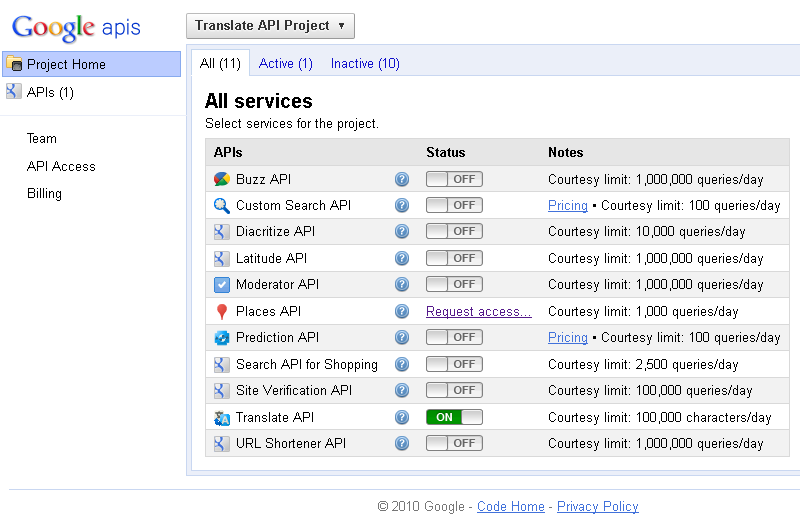
Setelah anda login, anda akan melihat tampilan seperti berikut:


Klik tombol Add project, kemudian muncul konfirmasi persetujuan, silahkan tandai/centang pada I agree to these terms. Setelah itu klik tombol Accept.


Akan muncul beberapa akses Google API yang lain, disini kita cukup mengaktifkan Translate API saja (dalam keadaan ON)
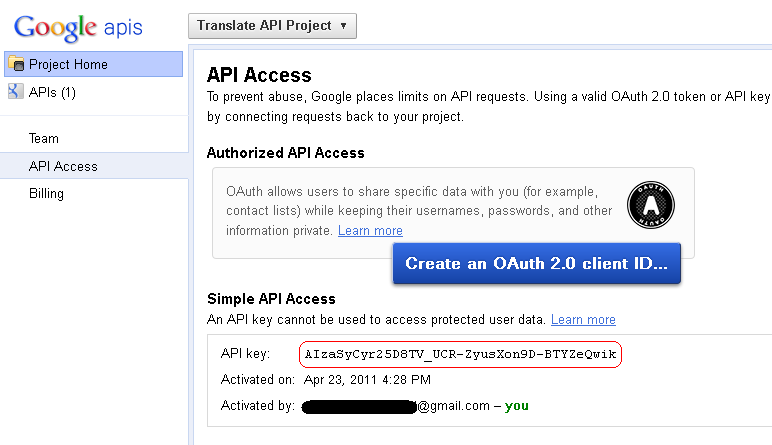
Kemudian klik API Access. Dan akan muncul API key.
API key tersebut yang akan kita gunakan untuk men-develop aplikasi translate menggunakan Google API.

Oke, untuk konfigurasi aktivasi Google API Translate sudah selesai. Saatnya kita membuat script PHPnya.


Pertama, kita buat form untuk penerjemahnya, berikut source codenya:

form-translate.html
<html>
<head>
   <title>Translate Bahasa Menggunakan Google API Translate</title>
</head>
<body>
<h1>Translate Bahasa Menggunakan Google API Translate</h1>
<form method="post" action="translate.php">
Dari:
<select name="from">
   <option value="id">Indonesia</option>
   <option value="en">Inggris</option>
   <option value="ma">Malaysia</option>
   <option value="fr">Perancis</option>
   <option value="es">Spanyol</option>
   <option value="de">Jerman</option>
   <option value="nl">Belanda</option>
</select>

Ke:
<select name="to">
   <option value="id">Indonesia</option>
   <option value="en">Inggris</option>
   <option value="ma">Malaysia</option>
   <option value="fr">Perancis</option>
   <option value="es">Spanyol</option>
   <option value="de">Jerman</option>
   <option value="nl">Belanda</option>
</select>
<input type="submit" name="submit" value="Terjemahkan">

<p><textarea name="teks" cols="40" rows="5"></textarea></p>

</form>
</body>
</html>

Perhatikan pada code form-translate.html di atas. Terdapat dua buah combo box untuk memilih bahasa tertentu ke bahasa tertentu untuk terjemahan. Masing-masing bahasa terdapat identitas sendiri, misalnya bahasa Indonesia menggunakan ‘id’, bhs Inggris dengan ‘en’. Identitas bahasa ini nanti akan dibaca oleh Google API Translate dan digunakan untuk proses translate.

Kemudian kita buat script translate.php yang merupakan action dari form-translate di atas. Berikut source codenya:

translate.php
<?php

// masukkan API Access di sini, ubah API key dibawah ini sesuai API key milik anda
$key = "AIzaSyCyr25D8TV_UCR-ZyusXon9D-BTYZeQwik";

// membaca teks dari form
$teks = urlencode($_POST['teks']);

// dari bahasa
$dariBhs = $_POST['from'];

// ke bahasa
$keBhs = $_POST['to'];

// URL untuk mengakses Google API Translate
$url = "https://www.googleapis.com/language/translate/v2?key=".$key."&q=".$teks."&source=".$dariBhs."&target=".$keBhs."&callback=response";

// membaca respon dari server Google
$fetch = file_get_contents($url);

// mengambil data JSON yang terletak di dalam response(...)
$splits1 = explode("response(", $fetch);
$splits2 = explode(");", $splits1[1]);

// mengekstrak data JSON
$hasil = json_decode($splits2[0], true);

// mengambil teks hasil terjemahan dari data JSON
$translate = $hasil["data"]["translations"][0]["translatedText"];

// menampilkan hasil terjemahan
echo "<p><b>Teks asli: </b>".$_POST['teks']."</p>";
echo "<p><b>Hasil terjemahan: </b>".$translate."</p>";
?>

Kemudian aktifkan openssl yang ada pada server apache kamu. OpenSSL tersebut digunakan untuk mengaktifkan https connection yang digunakan untuk memanggil koneksi Google API.
Jika menggunakan XAMPP, masuklah pada alamat directory C:\xampp\php, dan carilah file php.ini, kemudian carilah teks berikut:
;extension=php_openssl.dll
dan hilangkan tanda titik koma (;) yang ada di depannya. Kemudian simpan file php.ini tersebut dan restart server apache anda.

Setelah semua konfigurasi dan penulisan script PHP telah selesai, jalankan aplikasi melalui web server local (localhost) dan berikut tampilan aplikasi tersebut:


Dan hasil submit form tersebut adalah seperti berikut:


NB: Google API Translate ini terbatas melayani maksimum 100.000 karakter perhari untuk diterjemahkan dari sebuah API Access.


Silahkan download project translate-google-API.zip
Semoga bermanfaat.


23 Nov 2009

eyeOS - Sistem Operasi Berbasis Web

eyeOS merupakan sistem operasi (SO) berbasisi web yang bersifat open source yang memungkinkan para penggunanya untuk dapat menjalankan berbagai macam aplikasi seperti layaknya operating system seperti windows dan linux dengan hanya memanfaatkan web browser seperti mozilla firefox, internet explorer, opera, dan lain-lain.


Anda dapat dengan mudah mengakses desktop, aplikasi, dan file kerja dengan hanya memanfaatkan sebuah web browser. Untuk dapat menjalankan eyeOS dikomputer kita, perlu adanya server lokal seperti XAMPP atau WAMP Server.


eyeOS dibuat dengan menggunakan script PHP sehingga aplikasi ini  bersifat multiplatform.

eyeOS ini dibuat oleh:
  • Pau Garcia-Milà
  • Marc Cercós 
  • Jose Carlos Norte 
  • Daniel Gil 
  • Alejandro Fiestas 
  • David Plaza 
  • David Comuñas

EyeOS menyediakan aplikasi - aplikasi yang hampir sama seperti sistem operasi yang kita pakai.Aplikasi untuk office (word processor, spreadsheet, presentation, calendar, dan contact manager), games (chess dan tetravex), network (web browser, FTP client, public board, internal messaging, dan RSS reader ) dan entertainment (video player dan mp3 player) semua aplikasi itu telah disediakan oleh eyeOS.


Office: Aplikasi pengolah data yang disediakan oleh eyeOS sudah hampir mirip dengan aplikasi pengolah data yang digunakan oleh sistem operasi yang kita pakai. Aplikasi pengolah data ini sudah dapat membuka format file yang dimiliki MS. Office (.doc) dan Open Office (.ods).Atau jika kurang puas dengan pengolah data dari eyeOS, kita dapat membuka aplikasi pengolah data yang lain seperti Google Docs dari web browser bawaan eyeOS.

Games: Untuk games baru ada dua game itu saja chess dan tetravex.

Network : eyeOS menyediakan web browser untuk browsing langsung dari eyeOS. FTP client untuk upload dan download file dari eyeOS kita. Public board seperti aplikasi chatting antar pengguna eyeOS. Internal messaging untuk mengirim pesan ke sesama pengguna eyeOS.

File Management: File manager yang dimiliki oleh eyeOS hampir mirip dengan nautilus yang dimiliki oleh linux (ini yang saya suka).

Theme: eyeOS memiliki beberapa theme yang dapat kita pilih, default, classic, eyefusion, light desktop, dan oxygen. Icon yang digunakan oleh eyeOS adalah icon oxygen, icon yang digunkan juga oleh fedora (ini juga saya suka).


EyeOS ini memiliki beberapa fitur antara lain :
  • eyeNav --> berfungsi sebagai browser nya eyeOS (kayak Firefox lah)
  • eyeDocs --> berfungsi kayak word nya eyeOS 
  • eyeBoard --> berfungsi kayak wall (penampilan pesan dari user-user yang terdaftar dalam OS ini) 
  • eyeChess --> game catur 
  • eyeProcess --> task manager nya eyeOS 
  • eyeCalc --> kalkulator 
  • eyeFiles --> berfungsi kayak manage file2. Untuk user2 yang terdaftar secara default file-file nya ada di /public. eyeFiles ini mempunyai fitur seperti upload file, download, download as zip, create folder, rename, copy, paste, dan untuk melihat properties folder. 
  • eyeControl --> untuk mengganti wallpaper dan manajemen user yang kita miliki 
  • eyeCalender --> kalender 
  • eyeRSS --> berfungsi untuk menambahkan feed (seperti nya semacam fungsi agregat blog : buat blogger mania bo!! eyeTrash --> tempat sampah nya eyeOS 
  • eyeGroups --> direktori tempat ngumpul nya data user (tampilan hampir sama kayak eyeFiles) 
  • eyeNotes --> untuk fungsi notes 

Ada feature yang menarik dari eyeOS yaitu sinkronisasi, jadi data yang ada di komputer akan sama dengan data yang ada di dalam eyeOS. Tapi jangan semua file di sinkronisasi karena user di beri kapasitas yang terbatas. Sinkronisasi hanya data - data yang penting saja. Sinkronisasi eyeOS menggunakan aplikasi bernama eyeSync jadi download-lah terlebih dahulu eyeSync dari website eyeOS.org.

Dengan tampilan yang cantik, aplikasi-aplikasi yang cukup bermanfaat, ringan dan yang paling penting gratis, eyeOS menjadi salah satu webOS yang patut dicoba.